Kostenloses Online-Umfrage-Tool. Erstellen Sie Ihre Umfrage unten oder lassen Sie die KI einen Entwurf schreiben, teilen Sie einen Link und sehen Sie zu, wie Antworten eintreffen. Zum Start ist kein Konto nötig.
Survey
Themes
Settings
Results
Leads
Share
Default Themes
Your Themes
Customize
Question Container
Fullscreen
Preview
Click to return to Quiz Screen
Quiz Title
Question?
Theme
Customize
Survey
Plugins
Integrate
Plugins:
Top:
Added Integrations
Connected:
Content
Actions / Emails
Scoring
Grades
Add & order the blocks below to build your results
Add & order the blocks below to build your actions
Require additional details before displaying results (eg: Email Address)
Lead Capture
Allow respondent to skip lead capture
Save and Publish my Survey
Enter your email and instantly unlock your survey link below, view results, create more Surveys
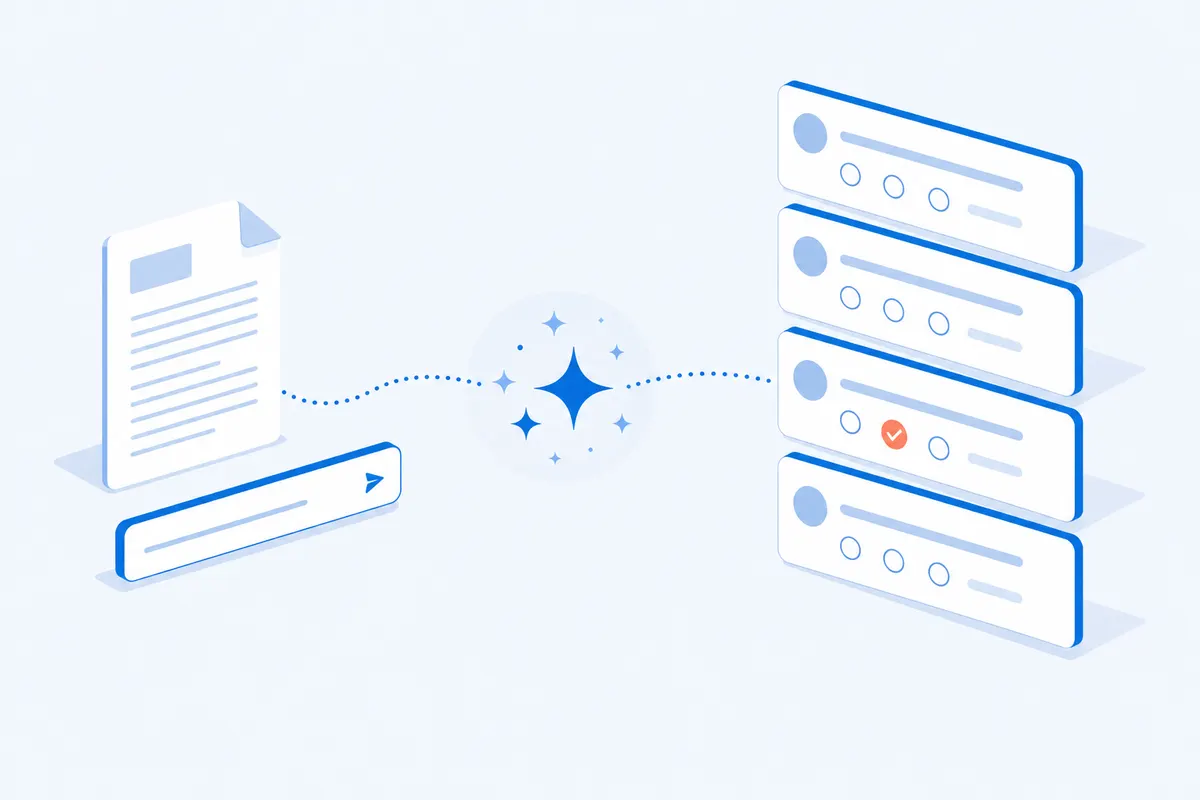
Oder lassen Sie die KI die Umfrage für Sie erstellen (danach weiter ergänzbar und bearbeitbar)
Das magische KI-Umfrage-Tool erstellt in Sekunden eine Umfrage, die Sie sofort teilen können
So erstellen Sie eine Umfrage
In drei Schritten von der leeren Seite zur veröffentlichten Umfrage – mit dem Online-Umfrage-Tool oben. Keine Design- oder Programmierkenntnisse nötig.
Fügen Sie Ihre Fragen hinzu
Klicken Sie im Umfrage-Tool oben auf Frage hinzufügen und wählen Sie aus Multiple Choice, Bewertungsskalen, Textfeldern und mehr. Oder beschreiben Sie die Umfrage und lassen Sie das KI-Umfrage-Tool in Sekunden einen ersten Entwurf schreiben.
Gestalten Sie sie nach Ihrem Stil
Wählen Sie ein Design oder legen Sie im Tab „Designs“ eigene Farben, Schriften und ein Logo fest. Fügen Sie Logik hinzu, damit alle nur die Fragen sehen, die für sie gelten, und sehen Sie sich dann die Vorschau auf Ihrem Smartphone an.
Teilen und Ergebnisse verfolgen
Veröffentlichen Sie per Direktlink, senden Sie E-Mail-Einladungen, drucken Sie einen QR-Code oder betten Sie die Umfrage auf Ihrer Website ein. Antworten landen in Echtzeit in Ihrem Dashboard, bereit zum Filtern und Exportieren.
Kostenlos nutzbar. Erstellen Sie noch heute Ihre Umfrage.
2,27 Millionen Beantwortungen – und es werden immer mehr
Echte Zahlen der Plattform, keine Marketing-Rechnerei. Umfragen, die seit September 2023 hier erstellt wurden.
2,27 Mio.Beantwortungen
122.887Erstellte Umfragen
58.621Umfrage-Ersteller
70 Sek.Median-Dauer
Alles, was ein Online-Umfrage-Tool können sollte
Erstellen, fragen, teilen, auswerten. Ein Editor, nichts nachträglich angeflanscht.
Erstellen
Mit dem KI-Umfrage-Tool entwerfen oder von Hand erstellen
Beschreiben Sie die Umfrage, laden Sie ein Dokument hoch oder fügen Sie eine URL ein, und das KI-Umfrage-Tool schreibt einen ersten Entwurf, den Sie Frage für Frage bearbeiten können. Lieber selbst steuern? Der Editor oben auf dieser Seite fügt mit einem Klick eine Frage hinzu, und Ihr Entwurf bleibt erhalten, während Sie arbeiten.
Fragen
Jeder Fragetyp, sofort einsetzbar
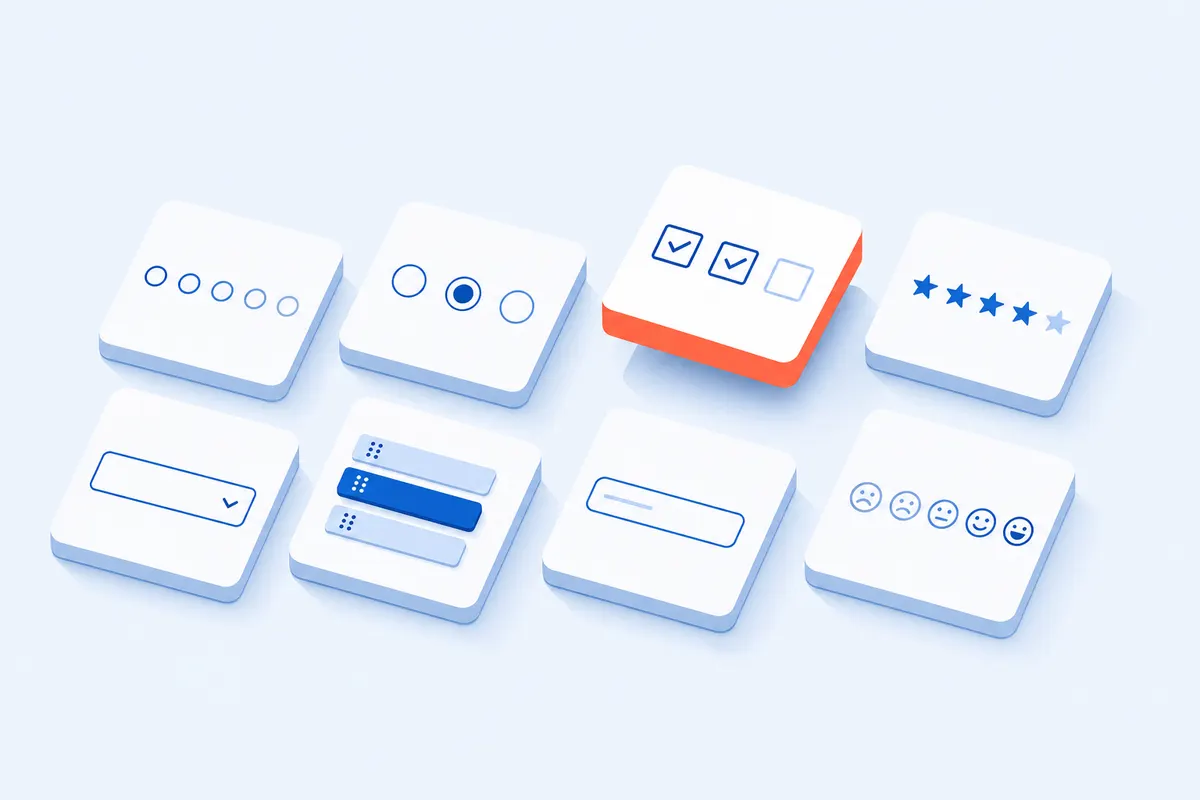
Multiple Choice, Kontrollkästchen, Bewertungsskalen, NPS, Sternebewertungen, Dropdowns, Rangfolgefragen, Text, Datum, Zahl und Datei-Upload. Fügen Sie ein Feld „Sonstiges“ hinzu, legen Sie eine Frage als Pflichtfrage oder als überspringbar fest und zeigen Sie eine Frage pro Seite oder alle auf einmal.
Teilen
Ein Link, überall dort, wo Ihre Zielgruppe ist
Senden Sie einen Direktlink, verschicken Sie E-Mail-Einladungen aus dem Editor mit Ihrem eigenen Absendernamen, drucken Sie einen QR-Code für Veranstaltungen oder betten Sie die Umfrage auf Ihrer Website ein. Niemand muss sich anmelden, um zu antworten, und jede Umfrage ist für Smartphones gemacht, über die 3 von 4 Antworten eingehen.
Auswerten
Antworten in Echtzeit verfolgen
Für jede Frage aktualisiert sich ein Diagramm, sobald Antworten eingehen, und eine E-Mail meldet jede neue. Filtern und segmentieren Sie nach jeder beliebigen Antwort, um Gruppen zu vergleichen, und laden Sie dann alles als Excel, CSV, HTML oder PDF herunter.
Unbegrenzte Fragen
Fügen Sie so viele Fragen und Seiten hinzu, wie die Aufgabe erfordert. Kein Zähler, keine Obergrenze.
Sprunglogik und Verzweigungen
Fragen je nach früheren Antworten anzeigen, ausblenden oder direkt zu ihnen springen, damit alle nur sehen, was für sie zutrifft.
Antwort-Piping
Verwenden Sie eine frühere Antwort in einer späteren Frage wieder, etwa das Produkt, das jemand gewählt hat.
Ihr Branding
Ihr Logo, Ihre Farben, Schriften und Ihr Hintergrund auf jeder Umfrage und jeder Dankesseite. Oder wählen Sie ein fertiges Design.
E-Mail-Einladungen und Erinnerungen
Versenden Sie die Umfrage aus dem Editor mit Ihrem eigenen Absendernamen und Ihrer Antwortadresse, und senden Sie dann eine Erinnerung an alle, die noch nicht geantwortet haben.
Benachrichtigungen bei neuen Beantwortungen
Erhalten Sie eine E-Mail, sobald eine neue Antwort eingeht, damit Sie reagieren können, solange sie aktuell ist.
Anonym oder verifiziert
Führen Sie die Umfrage anonym durch oder verifizieren Sie jede Person per E-Mail, um Mehrfachantworten zu blockieren, ohne zu speichern, wer was gesagt hat.
Start- und Enddatum
Legen Sie ein Start- und Enddatum fest, schützen Sie die Umfrage mit einem Passwort oder begrenzen Sie sie auf eine Antwort pro Person.
Viele Sprachen
Übersetzen Sie die Umfrage und führen Sie sie über einen einzigen Link in mehreren Sprachen durch.
Zufällige Reihenfolge
Mischen Sie die Reihenfolge von Fragen oder Antworten, damit die Ergebnisse unverfälscht bleiben.
Abschlussnachricht oder Weiterleitung
Beenden Sie die Umfrage mit einer Dankesseite in Ihren eigenen Worten oder leiten Sie die Teilnehmenden zu einer beliebigen URL weiter.
Alles exportieren
Laden Sie alle Antworten jederzeit als Excel, CSV, HTML oder PDF herunter.
Für Feedback, Forschung, HR und den Unterricht
Ein Editor, vier sehr unterschiedliche Aufgaben. Jeder Tipp stammt aus unseren eigenen Beantwortungsdaten.
Kundenfeedback
Umfragen nach dem Kauf, zum Support und NPS-Umfragen, die Kunden auf dem Smartphone ausfüllen – in Ihrem Branding, über einen einzigen Link.
Beenden Sie die Umfrage mit einer Bewertungsskala. Bei solchen Umfragen kommen 5 Prozentpunkte mehr Antworten zurück als bei Umfragen, die mit einer Auswahlfrage enden.
Die sechs meistgenutzten Fragebögen, geschrieben von Fachleuten der Umfrageforschung. Öffnen Sie einen, bearbeiten Sie die Fragen und veröffentlichen Sie ihn.
Bevor Sie loslegen: Was 2 Millionen Antworten zeigen
Wir haben untersucht, an welcher Stelle Teilnehmende die hier erstellten Umfragen abbrechen. Das Muster ist einfach, und es verändert, wie Sie Ihre Umfrage aufbauen sollten.
Wo Teilnehmende abbrechen
Von 100 Personen, die eine Umfrage öffnen: wie viele bei jeder Frage noch antworten. Fahren Sie über das Diagramm, um jede Frage abzulesen.
Fast alle, die abbrechen, tun dies bei der ersten oder der letzten Frage. Die Mitte kostet etwa eine von hundert Personen pro Frage, bei jeder Länge.Beantwortungs-Benchmark von SuperSurvey, 25.112 Umfragen
1 von 9
Wer Ihre Umfrage abschließt, überspringt trotzdem oft die letzte Frage. Eine von neun Personen lässt sie leer und klickt auf „Abschließen“.
Tipp: Beenden Sie die Umfrage mit einer Bewertungsskala oder einer Multiple-Choice-Frage. Beenden Sie sie nie mit einem Textfeld oder einem E-Mail-Feld.
44 von 100
Fragen Sie zum Schluss nach einer E-Mail-Adresse, geben 44 von 100 Personen sie nicht an.
Tipp: Wenn Sie eine E-Mail-Adresse brauchen, fragen Sie in der Mitte danach und machen Sie die Angabe optional. So geben sie 77 von 100 Personen an.
+13%
Pflichtfragen erhalten 13 % mehr Antworten, und niemand bricht deswegen ab.
Tipp: Machen Sie jede Frage zur Pflichtfrage, außer den Fragen zur Person.
3.5x
Eine Umfrage mit 20 Fragen sammelt 3,5-mal so viele Antworten wie eine mit 5 Fragen. Jede zusätzliche Frage kostet etwa eine von hundert Personen, die abschließen.
Tipp: Fragen Sie, was Sie wirklich brauchen. Sorgen Sie nur dafür, dass die erste Frage schnell und einfach ist.
3 von 4
Drei von vier Antworten kommen von einem Smartphone.
Tipp: Sehen Sie sich die Vorschau Ihrer Umfrage auf dem Smartphone an, bevor Sie sie versenden. Halten Sie Matrix-Raster kurz.
Am ersten Tag
63 % Ihrer Antworten gehen am ersten Tag ein und 86 % innerhalb einer Woche. Danach kommt nur noch sehr wenig.
Tipp: Versenden Sie die Umfrage einmal und schicken Sie drei oder vier Tage später eine einzige Erinnerung.
Gemessen an 25.112 echten Umfragen mit 2.274.520 Antworten, erstellt auf SuperSurvey zwischen September 2023 und August 2026. Jede Umfrage zählt einmal, und Umfragen werden nur mit anderen ähnlicher Länge verglichen.
Die Diagramme zu diesen Tipps ansehen
Wo Teilnehmende abbrechen
Jede Linie folgt 100 Personen, die eine Umfrage dieser Länge geöffnet haben, und zeigt, wie viele bei jeder Frage noch antworten.
Die meisten, die abbrechen, tun dies bei der ersten oder der letzten Frage. Alles dazwischen kostet etwa eine von hundert Personen pro Frage, ob Ihre Umfrage 5 oder 20 Fragen hat. Die beiden Enden Ihrer Umfrage sind also wichtiger als alles in der Mitte.
Was die letzte Frage kostet
Wie viele von 100 Personen beim letzten Schritt abspringen, je nachdem, um welche Frage es sich handelt. Basis: 6.498 Umfragen mit mindestens 20 Antworten.
Umfrage endet mitVerlorene Personen beim letzten SchrittVerloren
E-Mail-Adresse
44von 100
Langes Textfeld
26von 100
Kurzes Textfeld
19von 100
Name der Person
13von 100
Kontrollkästchen
9von 100
Multiple Choice
4von 100
Bewertungsskala (1 bis 10)
3von 100
Ein E-Mail-Feld oder ein Textfeld ist der schlechteste Abschluss, eine Bewertungsskala der beste. Dieselbe Frage kostet viel weniger, wenn sie in der Mitte steht, weil die Teilnehmenden dann noch ein Ziel vor sich haben.
Pflichtfragen schrecken nicht ab
Umfragen, in denen jede Frage Pflicht war, im Vergleich zu Umfragen, in denen jede Frage optional war, nach Länge abgeglichen.
Jede Frage Pflicht
81%
schließen die Umfrage ab
899 Umfragen
+0,4Punkte
Jede Frage optional
81%
schließen die Umfrage ab
4.365 Umfragen
Ein langes Textfeld wird ausgefüllt
als Pflichtfeld91 %
als optionales Feld61 %
Pflicht wirkt
Eine E-Mail-Adresse wird angegeben
als Pflichtfeld (am Ende)32 %
als optionales Feld77 %
Pflicht wirkt kontraproduktiv
Wenn jede Frage Pflicht ist, ändert das kaum, wie viele Personen abschließen, aber Sie erhalten 13 % mehr Antworten pro Person (88 % der Fragen beantwortet statt 78 %). Die einzige Ausnahme sind Fragen zur Person: Teilnehmende tippen einen ganzen Absatz, um weiterzukommen, aber ihre E-Mail-Adresse geben sie unter Druck nicht heraus.
Längere Umfragen sammeln mehr, nicht weniger
Blaue Balken: wie viele Personen abschließen. Orange Linie: gesammelte Antworten pro Person, die mit der Umfrage beginnt.
Umfrage abgeschlossenGesammelte Antworten pro Person
Der Schritt von 5 auf 20 Fragen kostet etwa 8 von hundert Personen, die abschließen, und bringt 3,5-mal so viele Antworten. Die typische Umfrage hier hat 5 Fragen und dauert 70 Sekunden; selbst 20 bis 29 Fragen sind in unter 4 Minuten erledigt.
Was keinen Unterschied machte
Eigene Farben und Designs: keine Änderung. Automatisches Weiterspringen zur nächsten Frage: keine Änderung. Zufällige Fragenreihenfolge: keine Änderung. Ein Fortschrittsbalken half ein wenig (etwa 3 von hundert Personen mehr schließen ab), und 7 von 10 Umfragen haben bereits einen. Was die Ergebnisse bewegt: womit Sie die Umfrage beenden, was Sie zur Pflicht machen und welche Fragetypen Sie verwenden.
Jede Umfrage, die zwischen dem 16. September 2023 und dem 25. August 2026 auf SuperSurvey erstellt wurde, ausgelesen aus den eigenen Daten der Plattform: 122.887 Umfragen und 2.274.520 Antworten. Die obigen Zahlen beruhen auf Umfragen mit mindestens 3 Fragen und 3 Antworten (25.112 Umfragen), und Quoten pro Umfrage setzen voraus, dass mindestens 20 Personen begonnen haben. Jede Umfrage zählt einmal, und Einstellungen werden zwischen Umfragen ähnlicher Länge verglichen. Zahlen erstellt am 2. September 2026.
Häufige Fragen
Wie kann ich kostenlos online eine Umfrage erstellen?
Fügen Sie Ihre Fragen im Umfrage-Tool oben auf dieser Seite hinzu oder geben Sie eine kurze Beschreibung ein und lassen Sie die KI sie entwerfen. Speichern Sie und öffnen Sie dann den Tab „Teilen“, um den Link zu kopieren, E-Mail-Einladungen zu senden oder die Umfrage einzubetten. Die Ergebnisse erscheinen in Ihrem Dashboard, sobald Personen antworten. Im Median hat eine hier erstellte Umfrage fünf Fragen und wird von Teilnehmenden in 70 Sekunden abgeschlossen.
Brauche ich ein Konto, um eine Umfrage zu erstellen?
Nicht zum Erstellen. Der Editor funktioniert schon vor der Anmeldung, sodass Sie Fragen hinzufügen, ein Design wählen und die Vorschau der Umfrage auf dem Smartphone ansehen können. Beim Veröffentlichen geben Sie eine E-Mail-Adresse an, damit die Umfrage und ihre Ergebnisse ein Dashboard haben, zu dem Sie zurückkehren können.
Kann ich eine anonyme Umfrage erstellen?
Ja. Teilnehmende melden sich nie an, und eine Umfrage erfasst nur, was Sie abfragen – lassen Sie also Fragen nach Name und E-Mail-Adresse weg. Wenn Sie die E-Mail-Verifizierung aktivieren, um doppelte Antworten zu blockieren, verhindert die Anonym-Einstellung, dass die E-Mail-Adresse mit der Beantwortung gespeichert wird. In unseren Daten füllen 77 % der Personen ein optionales E-Mail-Feld aus, ein Pflichtfeld am Ende nur 32 %.
Wie teile ich eine Umfrage?
Öffnen Sie nach dem Speichern den Tab „Teilen“. Sie erhalten einen Link, den Sie überall einfügen können, E-Mail-Einladungen, die Sie aus dem Editor versenden, einen QR-Code zum Ausdrucken und einen Einbettungscode für Ihre eigene Website. Die meisten Beantwortungen kommen schnell: 62,8 % am ersten Tag und 86 % innerhalb einer Woche. Planen Sie also eine Erinnerung innerhalb dieser Woche ein.
Kann die KI meine Umfragefragen schreiben?
Ja. Geben Sie in das Feld unter dem Editor ein, wofür die Umfrage gedacht ist, oder laden Sie ein Dokument hoch oder fügen Sie eine URL ein, und die KI entwirft die Fragen. Jede Frage lässt sich vor dem Veröffentlichen bearbeiten, und Sie können im selben Editor Fragen hinzufügen oder entfernen.
Wie viele Fragen sollte eine Umfrage haben?
So viele, wie Sie brauchen – mit einer leichten Frage am Schluss. Über 25.112 Umfragen hinweg kostete der Schritt von fünf auf zwanzig Fragen etwa 8 Punkte bei der Abschlussquote und brachte 3,5-mal so viele Daten. Die beiden Enden sind am wichtigsten: Die erste Frage kostet bis zu zehn Punkte, und die letzte Frage wird von 11,2 % der Personen übersprungen, die abschließen.
Wie sehe und exportiere ich Umfrageergebnisse?
Die Ergebnisse werden im Tab „Ergebnisse“ und in Ihrem Dashboard live aktualisiert, mit einem Diagramm für jede Frage. Filtern Sie nach jeder beliebigen Antwort, um Gruppen zu vergleichen, und exportieren Sie die Beantwortungen dann als Excel, CSV, HTML oder PDF.
Wie schneidet SuperSurvey im Vergleich zu Google Forms und SurveyMonkey ab?
Google Forms ist kostenlos, aber jedes Formular trägt den Google-Look, und die Logik ist einfach. SurveyMonkey begrenzt kostenlose Umfragen auf 10 Fragen und hält Beantwortungen über dem Limit zurück. SuperSurvey bietet jeder Umfrage unbegrenzte Fragen, Sprunglogik, Ihr eigenes Branding, anonyme Antworten und Export nach Excel, und alle können antworten, ohne sich irgendwo anzumelden.
Was ist der Unterschied zwischen einer Umfrage und einem Fragebogen?
Ein Fragebogen ist die Gesamtheit der Fragen. Eine Umfrage ist der gesamte Vorgang, eine Gruppe von Personen zu befragen und ihre Antworten auszuwerten. Das Fragebogen-Tool auf dieser Seite erledigt beides: Schreiben Sie den Fragebogen und teilen Sie ihn dann, um die Umfrage durchzuführen. Die Vorlagen oben sind Fragebögen, die Sie so versenden können, wie sie sind.
Bereit, Ihre Umfrage zu erstellen?
Der Editor oben auf dieser Seite ist einsatzbereit. Fügen Sie eine Frage hinzu oder lassen Sie die KI alles entwerfen.